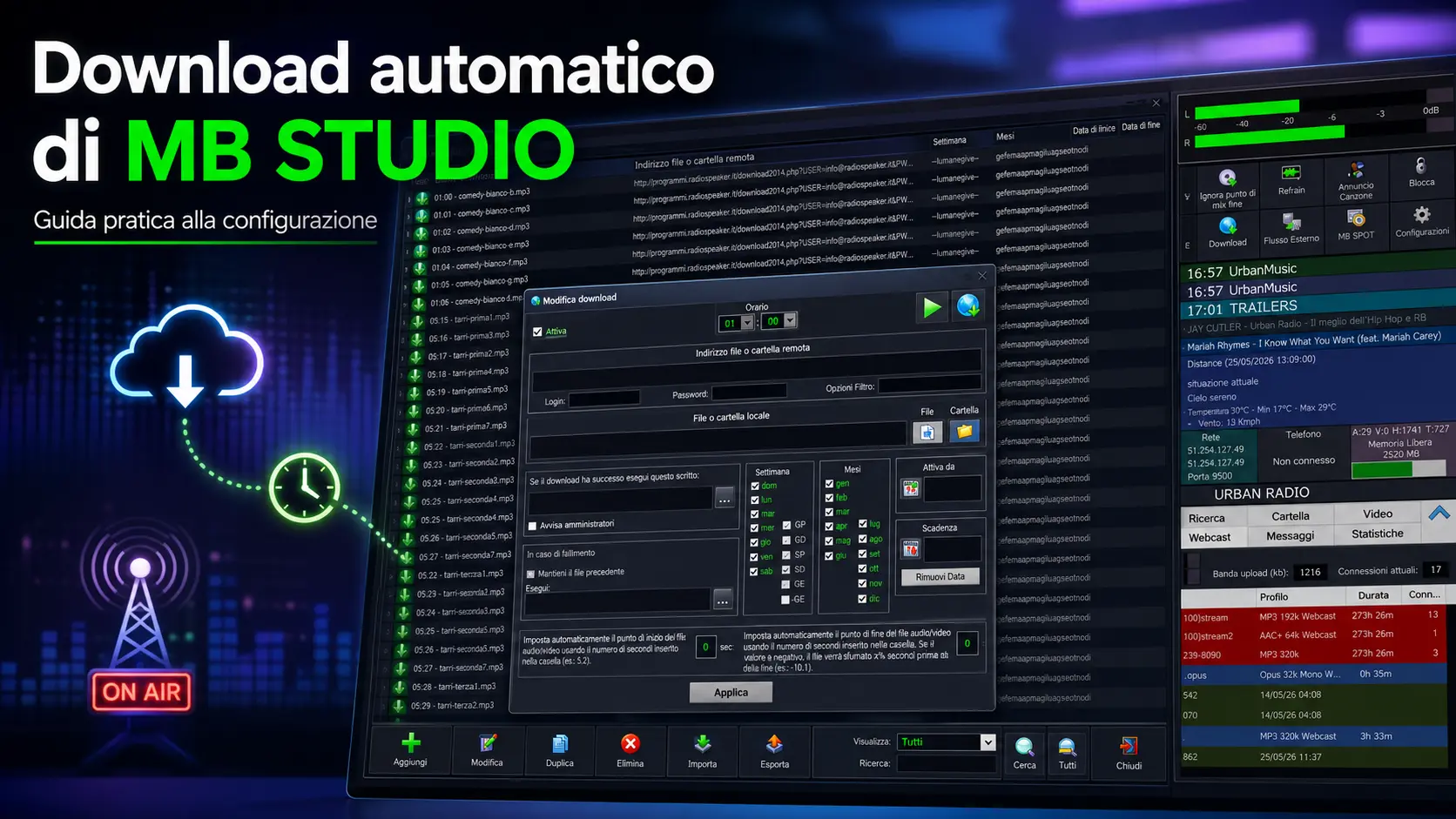
Come scaricare automaticamente i programmi con MB Studio
Questa guida ti spiega, passo dopo passo, come configurare il download automatico dei programmi acquistati o attivati su programmiradiofonici.it utilizzando MB Studio.
Seguendo correttamente questi passaggi, MB Studio scaricherà in automatico i file audio dei programmi, senza doverli scaricare manualmente ogni volta.
1. Copia il link corretto del file audio
La prima cosa da fare è copiare il link corretto del programma da scaricare.
Questo è il passaggio più importante, perché l’errore più comune è copiare il link sbagliato.
Attenzione: non copiare il link dalla barra del browser
Molti clienti cliccano con il tasto sinistro sul file audio e poi copiano l’indirizzo che compare nella barra del browser. Questo link non va bene per il download automatico.
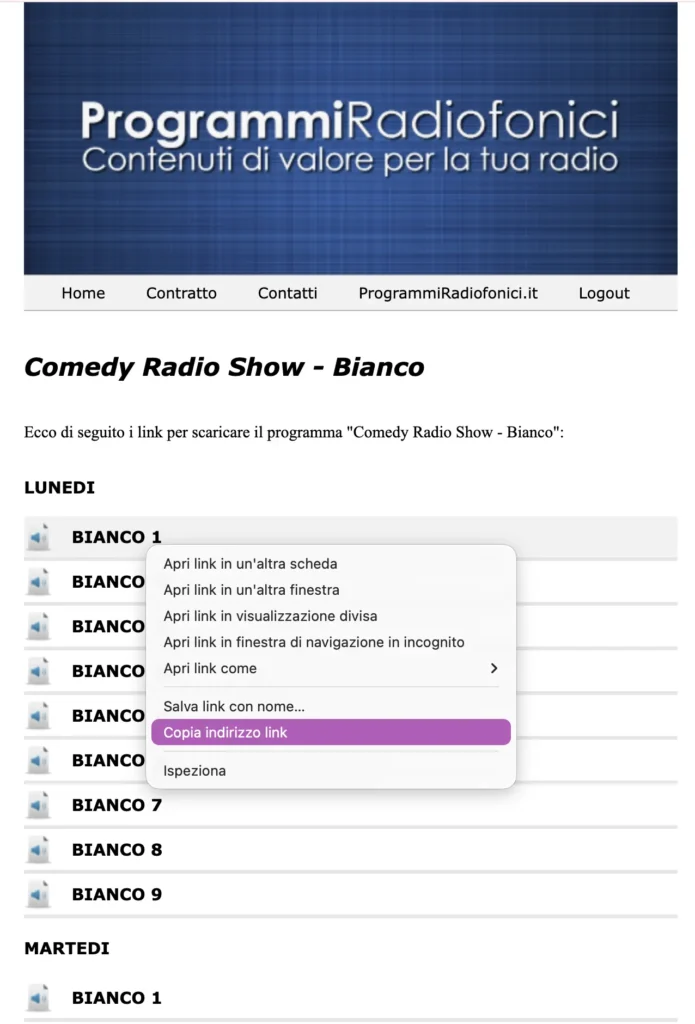
2. Come copiare il link corretto
Per ottenere il link giusto devi fare così:
- Accedi alla tua area riservata su programmiradiofonici.it.
- Vai nella sezione del programma che vuoi scaricare.
- Posizionati con il mouse sul nome del file audio.
- Clicca con il tasto destro del mouse sul nome del file.
- Seleziona “Copia indirizzo link” oppure “Copia link”, a seconda del browser che stai usando.
Il link corretto conterrà al suo interno anche USER e PWD, cioè username e password necessari per permettere a MB Studio di scaricare il file automaticamente.
Un link corretto sarà simile a questo:
https://programmi.radiospeaker.it/download2014.php?USER=mail@cliente.it&PWD=passwordcliente&ACTION=GETPROGRAMMA&PR=Comedy_Radio_Show_-_Bianco&cart=comedy_bianco&FILE=comedy_bianco-lunedi-f.mp3
Naturalmente, nel tuo caso il link conterrà i tuoi dati di accesso e il nome del programma che devi scaricare.
3. Apri il Downloader di MB Studio
Dopo aver copiato il link corretto, apri MB Studio.
Dalla schermata principale clicca sul pulsante “Download”.
Solitamente il pulsante si trova tra i tasti rapidi nella barra laterale destra del software.
Si aprirà la finestra del Downloader, dove potrai impostare il download automatico del file.
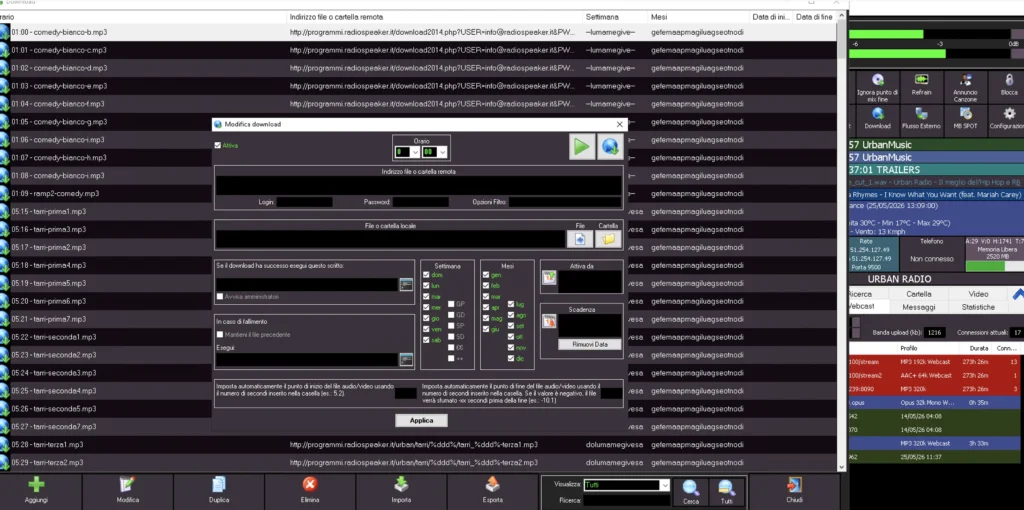
4. Aggiungi un nuovo download automatico
Per creare un nuovo download:
- Clicca sul pulsante “Aggiungi”, identificato solitamente con una croce verde in basso a sinistra.
- Scegli l’orario in cui vuoi che MB Studio effettui automaticamente il download del file.
5. Inserisci il link del file
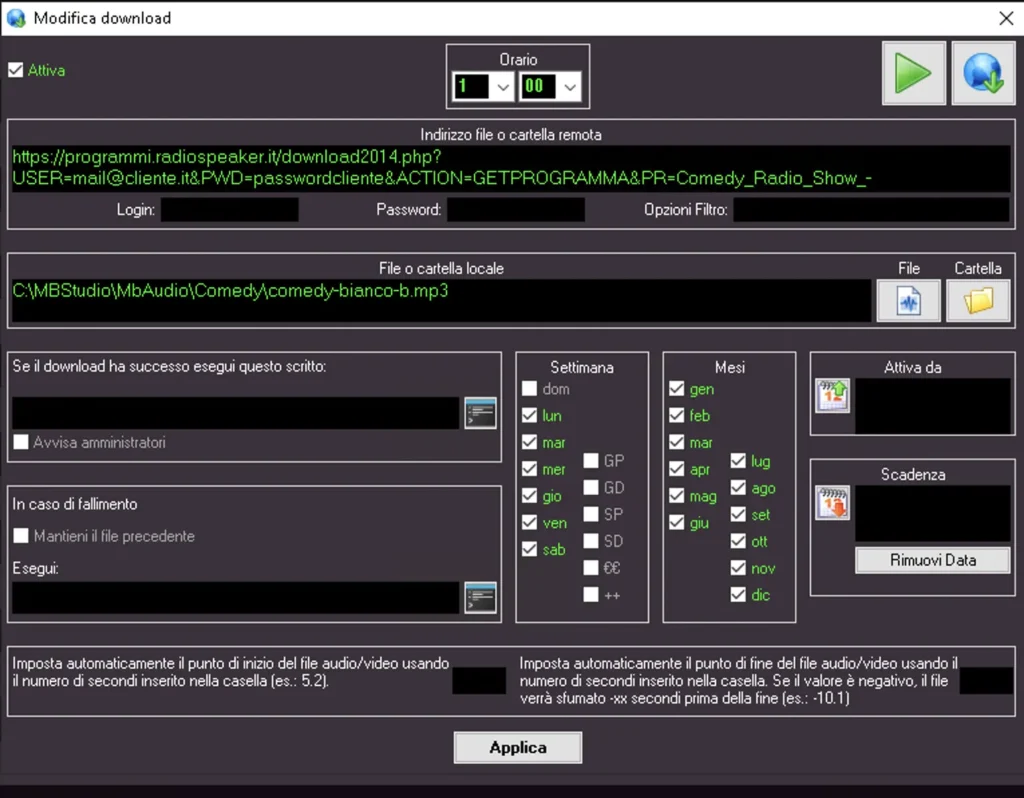
Nel campo “Indirizzo file o cartella remota”, incolla il link che hai copiato dal nostro portale. Ricorda: deve essere il link ottenuto cliccando con il tasto destro sul file e selezionando “Copia indirizzo link”.
Non utilizzare il link copiato dalla barra del browser, perché non funzionerà correttamente per il download automatico.
6. Scegli dove salvare il file sul tuo computer
Nel campo “File o cartella locale”, devi indicare dove MB Studio dovrà salvare il file scaricato. Per farlo:
- Clicca sull’icona del file o della cartella.
- Scegli la cartella di destinazione.
- Dai un nome chiaro al file.
Ti consigliamo di creare una cartella dedicata per ogni programma.
Ti consigliamo di creare una cartella con il nome del programma e nominare il file con il giorno e la lettera corrispondente. Ad esempio: comedy-lunedi-a.mp3
7. Imposta i giorni e il periodo di attività
MB Studio ti permette anche di scegliere quando il download deve essere attivo.
Nella sezione dedicata puoi impostare:
- i giorni della settimana;
- le settimane;
- i mesi;
- una data di inizio;
- una data di scadenza.
Queste opzioni sono utili se vuoi scaricare un programma solo in determinati giorni o per un periodo limitato.
8. Controlla che il download sia attivo
Prima di salvare, verifica che l’opzione “Attiva” sia selezionata. Di solito si trova nella parte alta della finestra. Se il flag “Attiva” non è selezionato, il download automatico non partirà.
9. Salva la configurazione
Dopo aver inserito tutti i dati:
- Controlla che il link sia corretto.
- Controlla che la cartella locale sia corretta.
- Controlla che l’orario sia corretto.
- Verifica che il flag “Attiva” sia selezionato.
- Clicca su “Applica” per salvare.
A questo punto il download automatico è configurato e dovrebbe apparirti più o meno come vedi in questa figura:
Riepilogo veloce
Per configurare correttamente il download automatico devi:
- Copiare il link del file con il tasto destro del mouse.
- Selezionare “Copia indirizzo link”.
- Aprire il Downloader di MB Studio.
- Cliccare su “Aggiungi”.
- Incollare il link nel campo “Indirizzo file o cartella remota”.
- Scegliere dove salvare il file sul computer.
- Impostare orario, giorni e periodo di attività.
- Verificare che il flag “Attiva” sia selezionato.
- Cliccare su “Applica”.
Hai bisogno di aiuto?
Se hai dubbi o preferisci non occuparti della configurazione, puoi scriverci e richiedere il servizio di impostazione dei file audio.
Penseremo a tutto noi: configureremo i download automatici e ti aiuteremo a impostare correttamente i programmi, così non dovrai preoccuparti di nulla.